So setzen Sie ein Cermate PT070 HMI ohne SD-Karte auf die Werkseinstellungen zurück
Inhaltsverzeichnis
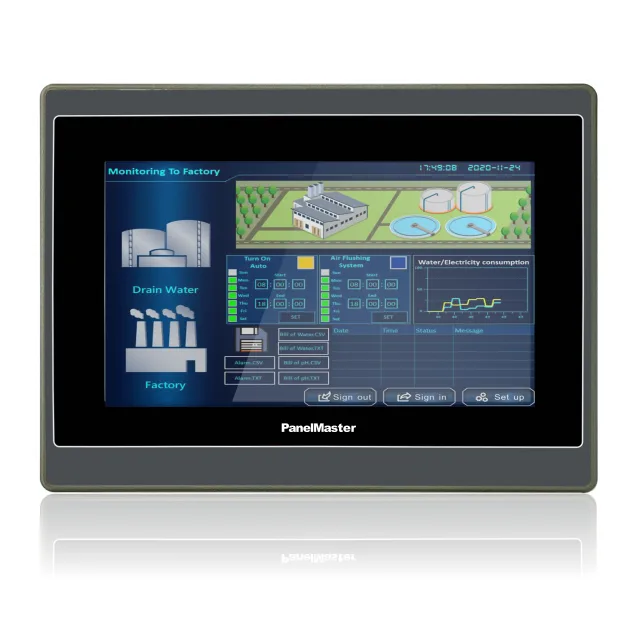
Das Cermate PT070 ist ein industrielles 7-Zoll-Breitbild-HMI, das häufig mit Siemens-, Mitsubishi-, Delta- und Modbus-basierten SPS verwendet wird. Wenn das Panel gesperrt ist, ein beschädigtes Projekt ausführt oder einen falschen Passwortbildschirm anzeigt, bringt ein Zurücksetzen auf die Werkseinstellungen es in den Auslieferungszustand zurück. Dabei werden alle heruntergeladenen Projekte, Benutzerdaten und benutzerdefinierten Einstellungen gelöscht.
Der häufigste Weg, ein Cermate-HMI auf die Werkseinstellungen zurückzusetzen, ist das Laden eines Reset-Pakets über eine MicroSD-Karte. Wenn Sie jedoch keine MicroSD-Karte haben oder der Kartensteckplatz unzugänglich ist, gibt es zwei Methoden, die auch ohne funktionieren:
- Methode 1: Touch-Sequenz beim Start: Greift beim Booten auf den integrierten System-Setup-Bildschirm zu.
- Methode 2: PM Designer über USB: Führt ein Zurücksetzen auf die Werkseinstellungen von einem angeschlossenen Windows-PC aus durch.
Bevor Sie beginnen
Ein Zurücksetzen auf die Werkseinstellungen beim PT070 löscht:
- Alle heruntergeladenen HMI-Projekte (Bildschirme, Tags, Alarme)
- Auf dem HMI gespeicherte protokollierte Daten (Datenprotokolle, Alarmhistorie)
- Benutzerdefinierte Passwörter
- Im Benutzerbereich gespeicherte Netzwerk- und Kommunikationseinstellungen
Die Panel-Firmware selbst wird nicht gelöscht. Das Panel startet in einem sauberen Zustand mit seiner Werks-Firmware-Version neu.
Stellen Sie sicher, dass Sie vor dem Zurücksetzen ein Backup Ihrer HMI-Projektdatei im PM Designer auf Ihrem PC haben. Wenn Sie kein Backup haben und das Panel noch teilweise funktionsfähig ist, verwenden Sie zuerst die Upload-Funktion von PM Designer, um das Projekt vor dem Zurücksetzen abzurufen.
Methode 1: Touch-Sequenz beim Start (keine SD-Karte, kein PC erforderlich)
Diese Methode verwendet einen integrierten Diagnosemodus, der beim Booten über eine bestimmte Touch-Geste zugänglich ist. Sie funktioniert beim PT070 und den meisten anderen Cermate-HMIs.
Schritte
- Schalten Sie das PT070 vollständig aus.
- Suchen Sie die linke untere Ecke des Touchscreens (etwa die unteren 20 % und linken 20 % der Anzeigefläche).
- Drücken und halten Sie diese Ecke mit Ihrem Finger, bevor Sie das Gerät einschalten. Halten Sie sie weiterhin gedrückt.
- Während Sie noch halten, schalten Sie das PT070 ein, indem Sie die Stromversorgung anschließen oder den Netzschalter drücken.
- Halten Sie die Ecke nach dem Einschalten der Hintergrundbeleuchtung noch etwa 5 Sekunden lang gedrückt.
- Der Bildschirm System Setup wird angezeigt. Dies ist ein Menübildschirm, der unabhängig von jedem heruntergeladenen HMI-Projekt ist.
- Tippen Sie im System-Setup-Bildschirm auf System → Format User Space (manchmal auch als "Clear Data" oder "Initialize Flash" bezeichnet).
- Bestätigen Sie, wenn Sie dazu aufgefordert werden. Das Panel formatiert seinen Benutzerspeicher und startet neu.
- Nach dem Neustart zeigt das Panel einen leeren Bildschirm oder den Standard-Startbildschirm an, was auf ein erfolgreiches Zurücksetzen auf die Werkseinstellungen hinweist.
Tipp: Wenn der System-Setup-Bildschirm beim ersten Versuch nicht erscheint, wiederholen Sie den Vorgang. Das Timing des Haltens im Verhältnis zum Einschalten erfordert manchmal einen zweiten Versuch. Versuchen Sie, die Ecke genau in dem Moment zu halten, in dem Sie sehen, dass die Hintergrundbeleuchtung aktiviert wird.
Alternative Ecke: Bei einigen Firmware-Versionen des PT070 befindet sich die Touch-Zone in der rechten oberen Ecke anstatt unten links. Wenn unten links nach zwei Versuchen nicht funktioniert, versuchen Sie es oben rechts mit demselben Verfahren.
Methode 2: PM Designer über USB (PC erforderlich)
Wenn die Touch-Sequenz beim Start nicht funktioniert (zum Beispiel, wenn der Touchscreen selbst nicht reagiert), können Sie ein Zurücksetzen auf die Werkseinstellungen mit der PM Designer-Software von Cermate auf einem Windows-PC durchführen, der über USB mit dem PT070 verbunden ist.
Voraussetzungen
- Windows-PC mit installiertem PM Designer (kompatible Version für PT070)
- USB-Kabel (Standard-PT070-Verbindungskabel)
- Eingeschaltetes PT070
Schritte
- Verbinden Sie das PT070 über das USB-Kabel mit Ihrem PC.
- Öffnen Sie PM Designer auf dem PC.
- Gehen Sie zu Compile → Download, um das Download-Fenster zu öffnen.
- Wählen Sie im Download-Fenster den Verbindungstyp USB aus.
- Erstellen Sie ein neues, leeres PM Designer-Projekt (File → New), stellen Sie das HMI-Modell auf PT070 ein und laden Sie es auf das Gerät herunter. Dies überschreibt das vorhandene Projekt und löscht alle Benutzerdaten.
- Suchen Sie alternativ nach einer Option Clear HMI Data oder Initialize in den Download-Einstellungen. Dadurch werden alle Projektdaten gelöscht, ohne dass eine neue Projektdatei erforderlich ist.
- Sobald der Download abgeschlossen ist, schalten Sie das PT070 aus und wieder ein. Es bootet mit dem leeren Projekt, was einem Werksreset-Zustand entspricht.
Hinweis: Diese Methode erfordert, dass das PT070 zumindest teilweise mit Strom versorgt wird und in den USB-Kommunikationsmodus wechseln kann. Wenn die Firmware beschädigt ist (das Panel zeigt ein verzerrtes Bild oder bootet gar nicht), müssen Sie die Firmware-Wiederherstellungsmethode per SD-Karte verwenden. Wenden Sie sich in diesem Fall an TSL Automation, um Unterstützung zu erhalten.
Nach dem Zurücksetzen auf Werkseinstellungen
Sobald das PT070 auf die Werkseinstellungen zurückgesetzt wurde:
- Öffnen Sie Ihre HMI-Projektdatei im PM Designer auf Ihrem PC.
- Verbinden Sie das PT070 über USB oder Ethernet.
- Laden Sie das Projekt auf das Panel herunter (Compile → Download).
- Schalten Sie das PT070 aus und wieder ein, um das heruntergeladene Projekt anzuwenden.
- Testen Sie alle SPS-Kommunikationen und Bildschirmfunktionen, bevor Sie das Panel wieder in Betrieb nehmen.
Häufige Gründe für das Zurücksetzen des PT070
- Vergessenes Passwort: Wenn im PM Designer-Projekt ein Benutzerpasswort festgelegt wurde und das Passwort verloren geht, ist ein Zurücksetzen auf die Werkseinstellungen die einzige Möglichkeit, ohne die ursprüngliche Projektdatei wieder Zugriff zu erhalten.
- Beschädigtes Projekt: Wenn ein unvollständiger Download oder eine Stromunterbrechung während des Downloads das Projekt in einem beschädigten Zustand hinterlassen hat, was dazu führt, dass das Panel einfriert oder beim Booten Fehler anzeigt.
- Wiederverwendung des HMI: Löschen eines HMI, bevor es einer anderen Maschine oder SPS-Konfiguration zugewiesen wird.
- Kommunikationsfehler nach Firmware-Update: Zurücksetzen auf einen sauberen Zustand nach einem Firmware-Upgrade, um Konflikte mit alten Einstellungen zu beseitigen.
Benötigen Sie Hilfe mit Ihrem Cermate PT070?
TSL Automation Solutions ist der autorisierte Distributor für Cermate in Indien. Wenn Sie technischen Support für Ihr PT070 benötigen, einschließlich Firmware-Downloads, PM Designer-Projektwiederherstellung oder Hardware-Wartung, kann unser Team Ihnen helfen.
- Kontaktieren Sie uns unter info@tslautomation.com
- Besuchen Sie unsere Produktseiten für die gesamte Cermate-HMI-Reihe
Wir führen das komplette Cermate-Portfolio einschließlich der PT-Serie (PT043, PT056, PT070, PT100, PT121) und der größeren Panels der XL-Serie und können PM Designer-Software, USB-Kabel und Ersatzgeräte mit schneller Lieferung in Indien bereitstellen.
Häufig gestellte Fragen
Sanjana Lamba
Marketingleiterin, TSL Automation Solutions
Sanjana berichtet über Trends in der Industrieautomation, Produkteinführungen und Technologiethemen für TSL Automation Solutions, einen Distributor für HMI, Panel-PCs und Embedded-Computing-Systeme mit Sitz in Mumbai, der Hersteller in ganz Indien und weltweit beliefert.
Brauchen Sie Hilfe bei der Produktauswahl?
Unser Team in Mumbai empfiehlt Ihnen das passende HMI, den passenden Panel-PC oder das passende Embedded-System für Ihre Anwendung.
TSL Automation kontaktieren