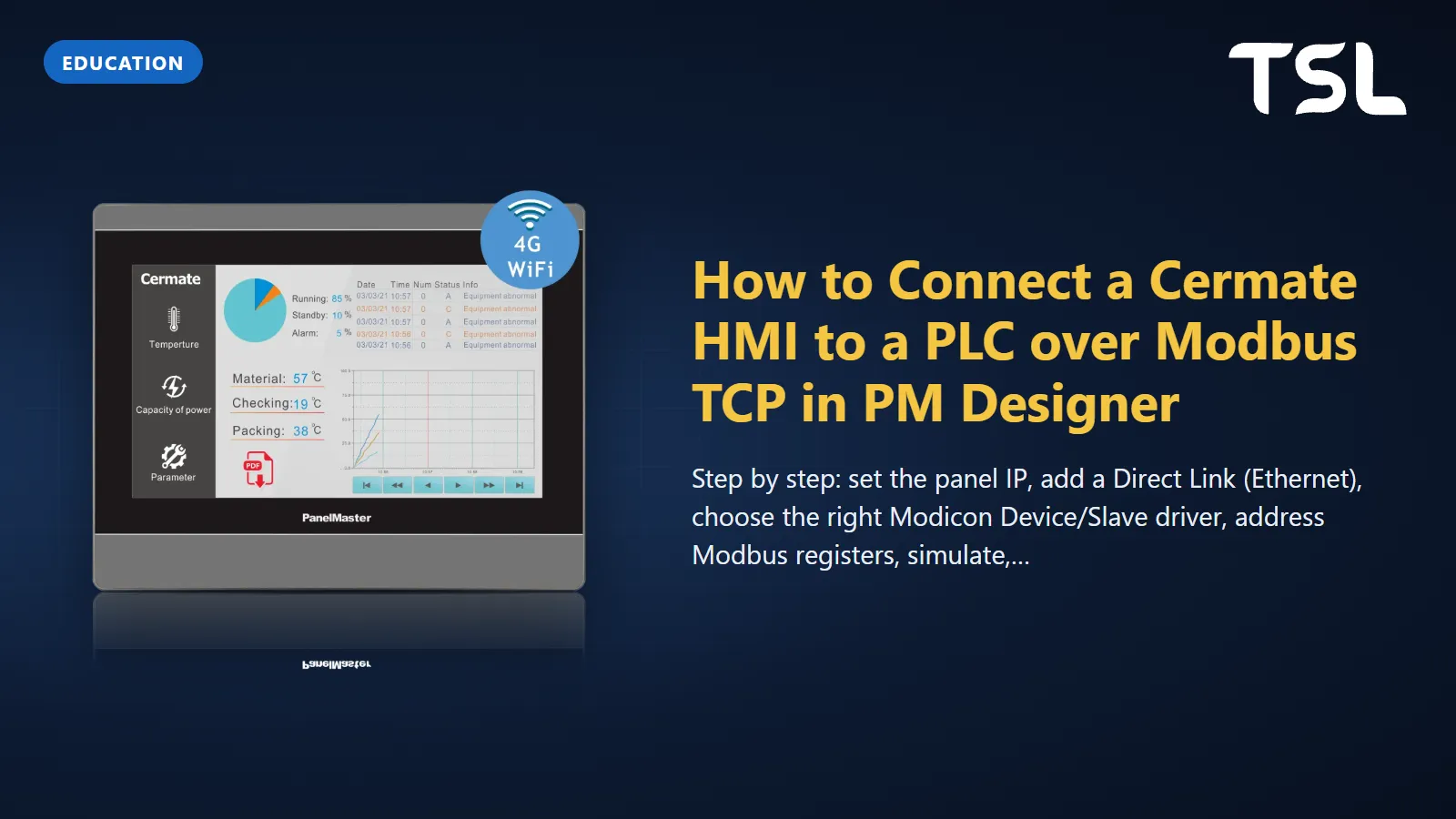
Collegare un HMI Cermate a un PLC via Modbus TCP in PM Designer
Indice dei contenuti
Per collegare un HMI Cermate a un PLC tramite Modbus TCP in PM Designer, assegnate al pannello un proprio indirizzo IP in Panel Setup, aggiungete un link con Link Type impostato su Direct Link (Ethernet), scegliete il driver Modbus TCP con "Device/Slave" nel nome sotto Modicon Corp. (il PLC è lo slave e il pannello lo interroga), inserite l'indirizzo IP del PLC nella pagina Parameter e indirizzate i registri nella notazione Modbus, ad esempio 40001. Verificate il collegamento con la simulazione on-line dal PC, quindi compilate e scaricate.
I passaggi seguenti si basano sulla nostra guida PM Designer, capitolo 3 (comunicazione con il PLC) e sui capitoli correlati, così i nomi dei menu corrispondono a quelli che vedrete. Dove sono le regole di Modbus a decidere (porta 502, identificatore di unità, numerazione dei registri) citiamo le specifiche della Modbus Organization.
Prima di iniziare
Raccogliete cinque informazioni dal lato PLC. La maggior parte dei problemi di connessione deriva da un elemento mancante in questo elenco, non da un guasto software:
- L'indirizzo IP e la subnet mask del PLC, e un indirizzo libero sulla stessa subnet per l'HMI.
- La porta TCP. La guida di implementazione di Modbus TCP riserva a Modbus la porta di ascolto 502 e stabilisce che tutti i messaggi Modbus/TCP vengano inviati a essa, raccomandando però che i dispositivi permettano all'utente di cambiare la porta in casi particolari (Modbus Messaging on TCP/IP Implementation Guide V1.0b).
- La mappa dei registri: quali valori si trovano in coil, discrete input, input register e holding register, e i relativi numeri.
- Il tipo di dati di ogni valore: 16 bit o 32 bit, con segno o senza segno, BCD o virgola mobile.
- Un HMI con porta Ethernet. Non tutti i modelli Cermate ne hanno una. L'IPK2070-31ST ha Ethernet, mentre l'IPK2070-30ST la indica come N/A, quindi controllate il suffisso del modello.
Non conoscete ancora il protocollo? Il nostro articolo Che cos'è Modbus? spiega i tipi di registro, e il confronto tra protocolli Ethernet industriali mostra dove si colloca Modbus TCP rispetto alle alternative.
Passo 1: impostare l'indirizzo IP dell'HMI
L'indirizzo IP del pannello non si imposta nel link. Secondo la guida, appartiene al pannello e si inserisce nella sua schermata Panel Setup (pagina General: indirizzo IP, subnet mask e gateway), oppure si scrive in runtime con la macro LINK_PAR. Per accedere a Panel Setup da un'applicazione in esecuzione, toccate in sequenza l'angolo in alto a sinistra, quello in alto a destra e di nuovo quello in alto a sinistra; a ogni angolo lampeggia un quadrato rosso quando il tocco viene riconosciuto, a condizione che "Allow To Run Panel Setup" sia True (Capitolo 11: download e simulazione).
Scegliete un indirizzo al di fuori dell'intervallo DHCP del router e assicuratevi che nessun altro dispositivo lo utilizzi. Un indirizzo duplicato risponde ad alcuni ping e ad altri no, il che sembra esattamente un guasto intermittente del cavo.
Passo 2: aggiungere il link e scegliere il driver Modbus TCP
In Project Manager fate clic con il pulsante destro su Links e scegliete Add Link, oppure usate Panel > Link > Add. Nella pagina General di Link Properties impostate:
- Link name: un nome che abbia senso in un messaggio di allarme, ad esempio il nome del PLC.
- Link Type: Direct Link (Ethernet).
- Device/Server: aprite Modicon Corp. e scegliete il driver TCP con "Device/Slave" nel nome.
Il nome del driver indica quale lato è il pannello, e sbagliarlo è l'errore classico: come osserva il capitolo sulla risoluzione dei problemi della guida, scegliere la famiglia sbagliata produce silenzio, non un errore.
| Scelta in PM Designer | Cosa fa il pannello | Quando usarla |
|---|---|---|
| Driver con "Device/Slave" nel nome (RTU, ASCII o TCP) | Il pannello è il master e interroga il dispositivo | Il caso normale: HMI che legge e scrive un PLC, un azionamento o un controllore |
| Variante "Quantum" (driver C2C081) | Il pannello è master, con indirizzamento esteso | Servono indirizzi superiori a 9999 o l'indirizzamento esadecimale |
| Driver con "Master" nel nome | Il pannello è lo slave e risponde a un master | Un PLC o un SCADA scrive nel pannello |
| Link Gateway Service | Il pannello funge da server Modbus TCP o RTU per un PC | Lo SCADA deve leggere la memoria del pannello, oppure i PLC collegati ai suoi altri link, attraverso il pannello |
I link vengono numerati al momento della creazione e i numeri scalano se si elimina un link precedente, quindi aggiungete i link in un ordine sensato e lasciateli dove sono. A seconda del modello, un'applicazione del pannello può avere 4 o 16 link.
Passo 3: compilare i parametri Ethernet
Per un link Ethernet la pagina Parameter richiede:
- Indirizzo IP del PLC (non del pannello).
- Porta: spuntate Use Default Port, a meno che il PLC non sia stato configurato per restare in ascolto su un'altra porta.
- Indirizzo del nodo, dove il protocollo ne richiede uno.
- Timeout Time, Retry Count e Command Delay, che determinano il comportamento del driver quando il PLC è lento o assente.
Riguardo all'indirizzo del nodo, la specifica Modbus è chiara sulla funzione dell'identificatore di unità in un messaggio Modbus TCP. Serve a instradare la richiesta a uno slave seriale dietro un gateway, dove contiene l'indirizzo di quello slave (da 1 a 247). Un dispositivo collegato direttamente alla rete è indirizzato dal suo indirizzo IP, quindi l'identificatore di unità non è significativo; la specifica raccomanda 0xFF e osserva che anche 0 è accettato (Modbus Implementation Guide). In pratica: se l'indirizzo IP appartiene a un gateway da TCP a seriale, usate l'indirizzo dello slave seriale; se è il PLC stesso, seguite il manuale del PLC.
Se un link Ethernet deve raggiungere più dispositivi Modbus, definiteli come sub-link nella pagina Sub-link, ciascuno con il proprio indirizzo IP. Gli indirizzi su un sub-link si scrivono nodo:indirizzo.
Passo 4: indirizzare i registri e creare i tag
Una volta scelto il driver, PM Designer usa la convenzione Modbus per gli indirizzi: da 1 a 9999 e da 10001 a 19999 sono bit, da 30001 a 39999 e da 40001 a 49999 sono word. Senza prefisso un indirizzo si riferisce al link 1; 2\\40001 è lo stesso registro sul link 2. L'Address Input Keypad, che si apre dalla piccola icona accanto a qualsiasi campo indirizzo, elenca solo i tipi di registro supportati dal driver scelto, il modo più rapido per imparare la sua sintassi.
Attenzione allo scarto di uno. La specifica Modbus Application Protocol numera gli elementi di dati da 1 a n nel modello dati, ma li indirizza a partire da 0 nel messaggio: "a MODBUS data numbered X is addressed in the MODBUS PDU X-1" (Modbus Application Protocol Specification V1.1b3). Se il manuale di un PLC indica un holding register come "indirizzo 0", in questa notazione di solito è 40001; se ogni valore letto sembra provenire dal registro vicino, la causa è questa.
Poi assegnate un nome agli indirizzi con i tag (Panel > Tags per i tag locali). Un tag contiene nome, indirizzo, tipo di dati e frequenza di scansione, quindi un oggetto collegato a un tag continua a funzionare anche quando cambia l'indirizzo PLC sottostante, e l'elenco dei tag diventa il documento di interfaccia tra i programmatori HMI e PLC. I tag si importano e si esportano in CSV delimitato da tabulazioni, quindi una tabella dei simboli del PLC può diventare un elenco di tag HMI in pochi minuti (Capitolo 4: tag e memoria interna).
Impostate il tipo di dati in modo che corrisponda alla dichiarazione del programmatore PLC. I registri Modbus sono a 16 bit, quindi un intero o un float a 32 bit occupa due word consecutive; un float a 32 bit letto come intero a 16 bit produce valori privi di senso. Se un valore a 32 bit continua a sembrare errato, provate con un valore noto e chiedete al programmatore PLC quale delle due word contiene la metà alta. Nelle macro, scrivete 40001K quando intendete il numero 40001 e non il registro.
Passo 5: verificare il collegamento dal PC con la simulazione on-line
Prima di coinvolgere il pannello, salvate e compilate, quindi eseguite Tools > Run On-line Simulation. Il PC usa la propria scheda di rete con le impostazioni di link del progetto per dialogare con il PLC reale, il che verifica sul banco driver, indirizzo IP e mappa dei registri. Il PC deve avere una connessione Ethernet sulla stessa subnet del PLC. Tools > Run Off-line Simulation serve solo per schermate e logica: usa registri virtuali, quindi lì non può mai verificarsi un errore di comunicazione.
Passo 6: compilare e scaricare
- Panel > Compile. Eliminate ogni errore nella finestra Build List. "Address out of range" significa che il driver non supporta quel tipo o numero di registro.
- Panel > Download. In Link Settings scegliete Ethernet e digitate l'indirizzo IP del pannello (oppure USB con il driver installato).
- Spuntate Runtime Data and System Programs e Configuration Data, in modo che il progetto possa essere caricato dal pannello in un secondo momento.
- Scegliete Safe Mode per applicazioni grandi o per qualsiasi connessione che si sia interrotta durante il trasferimento.
Il capitolo sul primo progetto della nostra guida illustra un'intera piccola applicazione, se questo è il vostro primo progetto PM Designer.
Quando il pannello mostra un errore di comunicazione
Procedete dal cavo verso l'alto: prima il livello fisico, poi i parametri, poi gli indirizzi. Il capitolo sulla risoluzione dei problemi della guida elenca i controlli in ordine:
- Fate il ping al PLC e al pannello da un PC sulla stessa sottorete. Nessuna risposta indica un problema di rete, non di PM Designer.
- Ripetete la simulazione on-line con le stesse impostazioni. Se anche il PC non riesce a comunicare con il PLC, controllate cablaggio, configurazione della porta del PLC o scelta del driver.
- Verificate che cosa usa realmente il pannello. Panel Setup > Link n mostra l'indirizzo IP e le impostazioni in uso. Se qualcuno le ha modificate sul pannello, "Communications Settings" nella pagina General decide se prevalgono i valori scaricati o quelli del pannello.
- Verificate il ruolo del driver. "Device/Slave" rende il pannello master; "Master" lo rende slave.
- Cercate un indirizzo errato. Un singolo oggetto che legge un registro che il PLC non possiede può tenere in errore l'intero collegamento.
Una macro può leggere lo stato del collegamento con LINK_STS e agire di conseguenza, ad esempio accendendo una spia "PLC offline". I valori che indicano un guasto Modbus TCP sono:
| Valore LINK_STS | Significato | Causa abituale su Modbus TCP |
|---|---|---|
| 5, 7 | Nessuna risposta, timeout | Cablaggio, alimentazione del PLC o indirizzo nodo errato |
| 11, 12 | Indirizzo non valido, intervallo non valido | Un oggetto indirizza un registro che il PLC non possiede |
| 20, 21 | Apertura della connessione non riuscita, connessione non pronta | Indirizzo IP, porta o firewall |
| 16 | Collegamento disabilitato | Il collegamento o il sotto-collegamento è stato disattivato, ad esempio con EN_LINK |
L'elenco completo dei codici e una macro di esempio sono nel Capitolo 3.
Quali HMI Cermate possono farlo
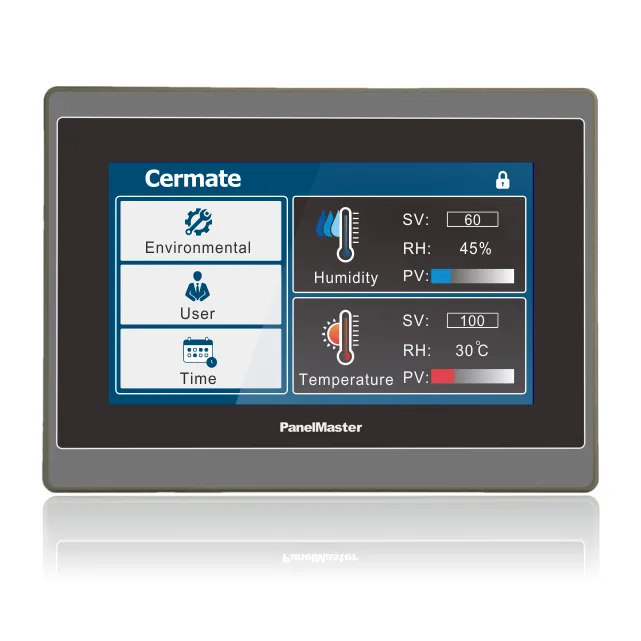
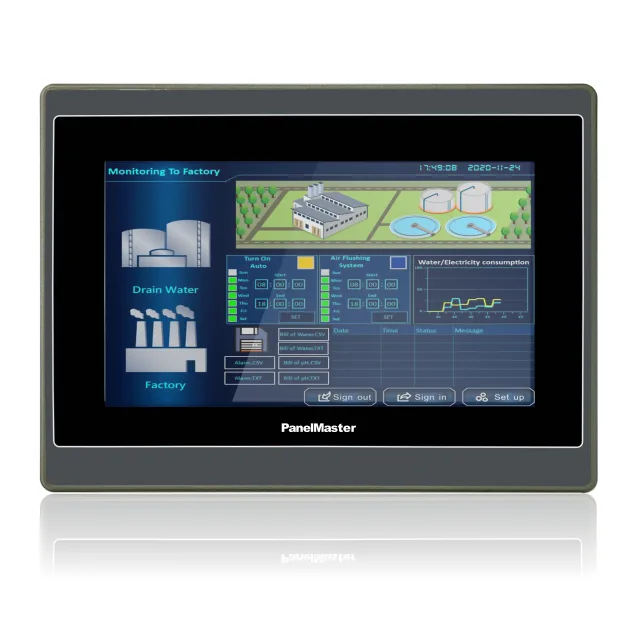
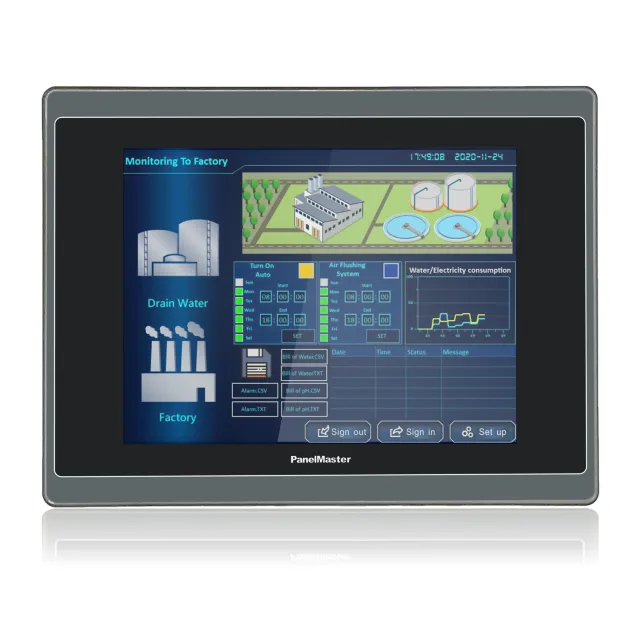
Qualsiasi HMI Cermate con una porta Ethernet programmato in PM Designer. Dai nostri dati, alcuni esempi sono l'IPK2070-31ST (7 pollici, IP65), l'IPT2070-51ST e l'IPT2100-51ST (7 e 10,1 pollici, NEMA Type 4X / IP66), l'IPM210 (10,1 pollici, Ethernet 10/100 Mbps, PM Designer v4.0) e l'ITV410-22 (10,1 pollici con due porte LAN 10/100). Tutti questi hanno anche porte seriali, quindi un pannello può comunicare con un PLC Modbus TCP e un azionamento Modbus RTU contemporaneamente su collegamenti separati. Vedere la nostra guida all'acquisto degli HMI per scegliere dimensione e grado di protezione.
Come può aiutarvi TSL
TSL Automation Solutions, con sede a Mumbai, è distributore autorizzato di Cermate dal 2015 e spedisce in tutto il mondo. Forniamo HMI Cermate con Ethernet nei formati da 4,3 a 15 pollici, programmati con PM Designer. La nostra guida a PM Designer tratta collegamenti, tag, allarmi, ricette, macro e download capitolo per capitolo.
Inviateci i codici modello e le quantità e vi risponderemo con disponibilità e tempi di consegna entro un giorno lavorativo.
Domande frequenti
TSL Automation Solutions
Responsabile marketing, TSL Automation Solutions
Sanjana si occupa di tendenze dell'automazione industriale, lanci di prodotto e approfondimenti tecnologici per TSL Automation Solutions, distributore con sede a Mumbai di HMI, Panel PC e sistemi di computing embedded al servizio dei produttori in India e nel mondo.
Ha bisogno di aiuto per scegliere il prodotto giusto?
Il nostro team di Mumbai può consigliarle l'HMI, il Panel PC o il sistema embedded giusto per la sua applicazione.
Contatti TSL Automation