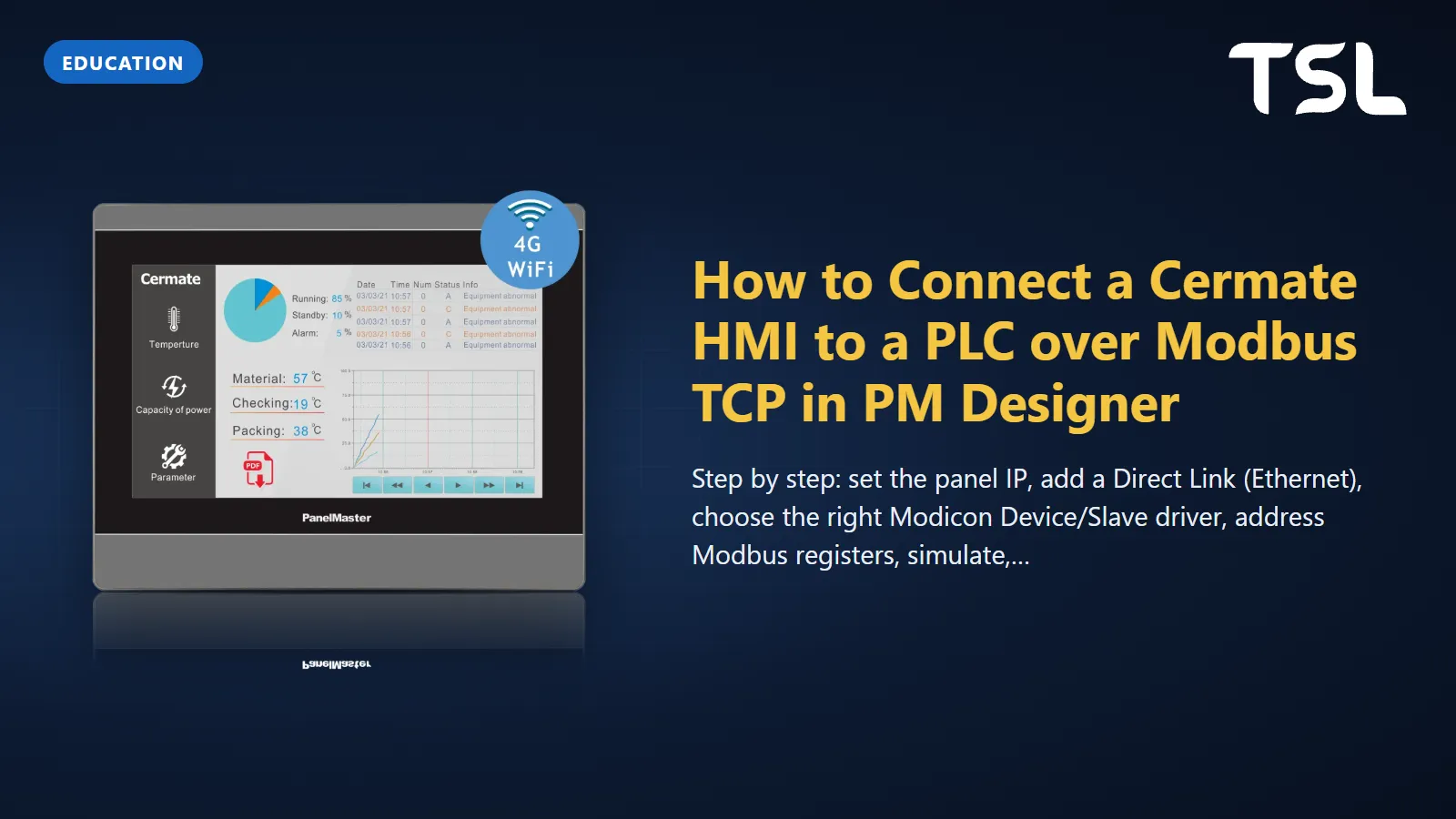
Connecter une IHM Cermate à un automate en Modbus TCP avec PM Designer
Sommaire
Pour connecter une IHM Cermate à un automate via Modbus TCP dans PM Designer, attribuez au pupitre sa propre adresse IP dans Panel Setup, ajoutez une liaison avec Link Type réglé sur Direct Link (Ethernet), choisissez sous Modicon Corp. le pilote Modbus TCP dont le nom contient « Device/Slave » (l'automate est l'esclave et le pupitre l'interroge), saisissez l'adresse IP de l'automate dans la page Parameter, puis adressez les registres en notation Modbus, par exemple 40001. Validez la liaison par la simulation en ligne depuis le PC, puis compilez et téléchargez.
Les étapes ci-dessous suivent notre guide PM Designer, chapitre 3 (communication avec l'automate) et les chapitres associés, afin que les noms de menus correspondent à ce que vous verrez à l'écran. Lorsque Modbus fixe lui-même les règles (port 502, identifiant d'unité, numérotation des registres), nous citons les spécifications de la Modbus Organization.
Avant de commencer
Rassemblez cinq éléments côté automate. La plupart des problèmes de connexion viennent d'un élément manquant dans cette liste, et non d'un défaut logiciel :
- L'adresse IP et le masque de sous-réseau de l'automate, ainsi qu'une adresse libre dans le même sous-réseau pour l'IHM.
- Le port TCP. Le guide d'implémentation Modbus TCP réserve le port d'écoute 502 à Modbus et indique que tous les messages Modbus/TCP lui sont envoyés, tout en recommandant que les appareils permettent à l'utilisateur de modifier le port dans des cas particuliers (Modbus Messaging on TCP/IP Implementation Guide V1.0b).
- La table des registres : quelles valeurs se trouvent dans les bobines, les entrées discrètes, les registres d'entrée et les registres de maintien, et leurs numéros.
- Le type de données de chaque valeur : 16 bits ou 32 bits, signé ou non signé, BCD ou virgule flottante.
- Une IHM dotée d'un port Ethernet. Tous les modèles Cermate n'en ont pas. L'IPK2070-31ST dispose d'Ethernet, mais l'IPK2070-30ST l'indique comme N/A : vérifiez donc le suffixe du modèle.
Le protocole est nouveau pour vous ? Notre article Qu'est-ce que Modbus ? explique les types de registres, et la comparaison des protocoles Ethernet industriels montre où se situe Modbus TCP par rapport aux alternatives.
Étape 1 : définir l'adresse IP propre de l'IHM
L'adresse IP du pupitre n'est pas définie dans la liaison. Selon le guide, elle appartient au pupitre et se saisit dans son écran Panel Setup (page General : adresse IP, masque de sous-réseau et passerelle), ou s'écrit en cours d'exécution avec la macro LINK_PAR. Pour accéder à Panel Setup depuis une application en cours d'exécution, touchez successivement les coins supérieur gauche, supérieur droit et supérieur gauche ; un carré rouge clignote à chaque coin lorsque le toucher est pris en compte, à condition que « Allow To Run Panel Setup » soit sur True (chapitre 11 : téléchargement et simulation).
Choisissez une adresse en dehors de la plage DHCP du routeur et assurez-vous qu'aucun autre appareil ne l'utilise. Une adresse en double répond à certains ping et pas à d'autres, ce qui ressemble exactement à un défaut de câble intermittent.
Étape 2 : ajouter la liaison et choisir le pilote Modbus TCP
Dans le Project Manager, faites un clic droit sur Links et choisissez Add Link, ou utilisez Panel > Link > Add. Dans la page General de Link Properties, définissez :
- Link name : un nom qui aura du sens dans un message d'alarme, par exemple le nom de l'automate.
- Link Type : Direct Link (Ethernet).
- Device/Server : ouvrez Modicon Corp. et choisissez le pilote TCP dont le nom contient « Device/Slave ».
Le nom du pilote indique quel côté est le pupitre, et se tromper est l'erreur classique : comme le note le chapitre de dépannage du guide, choisir la mauvaise famille ne produit aucune erreur, seulement le silence.
| Choix dans PM Designer | Rôle du pupitre | À utiliser lorsque |
|---|---|---|
| Pilote avec « Device/Slave » dans le nom (RTU, ASCII ou TCP) | Le pupitre est le maître et interroge l'appareil | Cas normal : l'IHM lit et écrit dans un automate, un variateur ou un contrôleur |
| Variante « Quantum » (pilote C2C081) | Le pupitre est maître, avec adressage étendu | Vous avez besoin d'adresses supérieures à 9999 ou d'un adressage hexadécimal |
| Pilote avec « Master » dans le nom | Le pupitre est l'esclave et répond à un maître | Un automate ou un SCADA écrit dans le pupitre |
| Liaison Gateway Service | Le pupitre agit comme serveur Modbus TCP ou RTU pour un PC | Un SCADA doit lire la mémoire du pupitre, ou les automates de ses autres liaisons, à travers le pupitre |
Les liaisons sont numérotées à leur création et les numéros se décalent vers le bas si une liaison antérieure est supprimée : ajoutez donc les liaisons dans un ordre cohérent et laissez-les en place. Selon le modèle, une application de pupitre peut comporter 4 ou 16 liaisons.
Étape 3 : renseigner les paramètres Ethernet
Pour une liaison Ethernet, la page Parameter demande :
- L'adresse IP de l'automate (et non du pupitre).
- Le port : cochez Use Default Port, sauf si l'automate a été configuré pour écouter sur un autre port.
- L'adresse de nœud, lorsque le protocole en exige une.
- Timeout Time, Retry Count et Command Delay, qui déterminent le comportement du pilote lorsque l'automate est lent ou absent.
Concernant l'adresse de nœud, la spécification Modbus est claire sur le rôle de l'identifiant d'unité dans un message Modbus TCP. Il achemine la requête vers un esclave série situé derrière une passerelle, auquel cas il porte l'adresse de cet esclave (1 à 247). Un appareil raccordé directement au réseau est adressé par son adresse IP : l'identifiant d'unité n'y est donc pas significatif ; la spécification recommande 0xFF et précise que 0 est également accepté (Modbus Implementation Guide). En pratique : si l'adresse IP appartient à une passerelle TCP vers série, utilisez l'adresse de l'esclave série ; s'il s'agit de l'automate lui-même, suivez le manuel de l'automate.
Si une liaison Ethernet doit atteindre plusieurs appareils Modbus, définissez-les comme sous-liaisons dans la page Sub-link, chacune avec sa propre adresse IP. Les adresses d'une sous-liaison s'écrivent nœud:adresse.
Étape 4 : adresser les registres et créer les tags
Une fois le pilote choisi, PM Designer utilise la convention Modbus pour les adresses : 1 à 9999 et 10001 à 19999 sont des bits, 30001 à 39999 et 40001 à 49999 sont des mots. Sans préfixe, une adresse se rapporte à la liaison 1 ; 2\40001 est le même registre sur la liaison 2. Le clavier de saisie d'adresse (Address Input Keypad), ouvert depuis la petite icône à côté de tout champ d'adresse, ne liste que les types de registres pris en charge par le pilote choisi, ce qui est le moyen le plus rapide d'en apprendre la syntaxe.
Attention au décalage d'une unité. La spécification Modbus Application Protocol numérote les éléments de données de 1 à n dans le modèle de données, mais les adresse à partir de 0 dans le message : « a MODBUS data numbered X is addressed in the MODBUS PDU X-1 » (Modbus Application Protocol Specification V1.1b3). Si le manuel d'un automate indique un registre de maintien à l'« adresse 0 », il s'agit généralement de 40001 dans cette notation ; si toutes les valeurs lues semblent provenir du registre voisin, c'est la raison.
Nommez ensuite les adresses avec des tags (Panel > Tags pour les tags locaux). Un tag contient un nom, une adresse, un type de données et une cadence de scrutation : un objet lié à un tag continue donc de fonctionner lorsque l'adresse automate qui se trouve derrière change, et la liste de tags devient le document d'interface entre les programmeurs de l'IHM et de l'automate. Les tags s'importent et s'exportent en CSV à tabulations, de sorte qu'une table de symboles d'automate peut devenir une liste de tags IHM en quelques minutes (chapitre 4 : tags et mémoire interne).
Réglez le type de données pour qu'il corresponde à la déclaration du programmeur de l'automate. Les registres Modbus font 16 bits : un entier ou un flottant de 32 bits occupe donc deux mots consécutifs ; un flottant de 32 bits lu comme un entier de 16 bits donne des valeurs aberrantes. Si une valeur de 32 bits semble toujours incorrecte, testez avec une valeur connue et demandez au programmeur de l'automate lequel des deux mots contient la moitié haute. Dans les macros, écrivez 40001K lorsque vous voulez dire le nombre 40001 et non le registre.
Étape 5 : valider la liaison depuis le PC par la simulation en ligne
Avant d'impliquer le pupitre, enregistrez et compilez, puis lancez Tools > Run On-line Simulation. Le PC utilise sa propre carte réseau avec les paramètres de liaison du projet pour dialoguer avec l'automate réel, ce qui valide sur banc le pilote, l'adresse IP et la table des registres. Le PC doit disposer d'une connexion Ethernet dans le même sous-réseau que l'automate. Tools > Run Off-line Simulation sert uniquement aux écrans et à la logique : elle utilise des registres virtuels, de sorte qu'une erreur de communication ne peut jamais s'y produire.
Étape 6 : compiler et télécharger
- Panel > Compile. Corrigez toutes les erreurs de la fenêtre Build List. « Address out of range » signifie que le pilote ne prend pas en charge ce type ou ce numéro de registre.
- Panel > Download. Sous Link Settings, choisissez Ethernet et saisissez l'adresse IP du panneau (ou USB avec le pilote installé).
- Cochez Runtime Data and System Programs et Configuration Data, afin que le projet puisse être rechargé depuis le panneau plus tard.
- Choisissez Safe Mode pour les grosses applications ou toute connexion qui a été interrompue en cours de transfert.
Le chapitre sur le premier projet de notre guide présente une petite application complète si c'est votre premier projet PM Designer.
Quand le panneau affiche une erreur de communication
Procédez du câble vers le haut : couche physique d'abord, puis paramètres, puis adresses. Le chapitre de dépannage du guide énumère les vérifications dans l'ordre :
- Faites un ping de l'automate et du panneau depuis un PC du même sous-réseau. L'absence de réponse indique un problème de réseau, pas un problème de PM Designer.
- Répétez la simulation en ligne avec les mêmes réglages. Si le PC ne peut pas non plus communiquer avec l'automate, examinez le câblage, la configuration du port de l'automate ou le choix du pilote.
- Vérifiez ce que le panneau utilise réellement. Panel Setup > Link n affiche l'adresse IP et les réglages utilisés. Si quelqu'un les a modifiés sur le panneau, « Communications Settings » sur la page General détermine si ce sont les valeurs téléchargées ou celles du panneau qui l'emportent.
- Vérifiez le rôle du pilote. « Device/Slave » fait du panneau le maître ; « Master » en fait l'esclave.
- Cherchez une adresse erronée. Un seul objet qui lit un registre que l'automate ne possède pas peut maintenir toute la liaison en erreur.
Une macro peut lire l'état de la liaison avec LINK_STS et agir en conséquence, par exemple en allumant un voyant « automate hors ligne ». Les valeurs qui indiquent un défaut Modbus TCP sont :
| Valeur LINK_STS | Signification | Cause habituelle en Modbus TCP |
|---|---|---|
| 5, 7 | Pas de réponse, dépassement de délai | Câblage, alimentation de l'automate ou mauvaise adresse de nœud |
| 11, 12 | Adresse non valide, plage non valide | Un objet adresse un registre que l'automate ne possède pas |
| 20, 21 | Échec d'ouverture de la connexion, connexion non prête | Adresse IP, port ou pare-feu |
| 16 | Liaison désactivée | La liaison ou la sous-liaison a été désactivée, par exemple avec EN_LINK |
La liste complète des codes et un exemple de macro se trouvent au chapitre 3.
Quelles IHM Cermate peuvent le faire
Toute IHM Cermate dotée d'un port Ethernet et programmée avec PM Designer. D'après nos fiches, citons par exemple l'IPK2070-31ST (7 pouces, IP65), l'IPT2070-51ST et l'IPT2100-51ST (7 et 10,1 pouces, NEMA Type 4X / IP66), l'IPM210 (10,1 pouces, Ethernet 10/100 Mbps, PM Designer v4.0) et l'ITV410-22 (10,1 pouces avec deux ports LAN 10/100). Toutes disposent aussi de ports série, de sorte qu'un même panneau peut communiquer avec un automate Modbus TCP et un variateur Modbus RTU en même temps sur des liaisons distinctes. Consultez notre guide d'achat d'IHM pour choisir la taille et l'indice de protection.
Comment TSL peut vous aider
TSL Automation Solutions, basée à Mumbai, est distributeur agréé de Cermate depuis 2015 et expédie dans le monde entier. Nous fournissons des IHM Cermate avec Ethernet en tailles de 4,3 à 15 pouces, programmées avec PM Designer. Notre guide PM Designer couvre les liaisons, les variables, les alarmes, les recettes, les macros et le téléchargement chapitre par chapitre.
Envoyez-nous les numéros de modèle et les quantités et nous vous répondrons avec la disponibilité et le délai de livraison sous un jour ouvré.
Questions fréquentes
TSL Automation Solutions
Responsable marketing, TSL Automation Solutions
Sanjana couvre les tendances de l'automatisation industrielle, les lancements de produits et les analyses technologiques pour TSL Automation Solutions, distributeur basé à Mumbai d'IHM, de Panel PC et de systèmes informatiques embarqués au service des industriels en Inde et dans le monde.
Besoin d'aide pour choisir le bon produit ?
Notre équipe à Mumbai peut vous recommander l'IHM, le Panel PC ou le système embarqué adapté à votre application.
Contacter TSL Automation